Installation BlishHUD
Pour plus d'info voici les ToS sur les programmes tiers.
Téléchargement de BlishHUD
Pour installer BlishHUD, il vous suffit d’aller sur leur site officiel et de télécharger le programme d’installation. Une fois téléchargé, extrayez le fichier ZIP dans un dossier de votre choix et lancez le programme Blish HUD.exe. Il peut mettre un peu de temps à se lancer la première fois.
Première configuration
Vous avez un nouvel icône dans votre barre en haut à gauche de votre écran à côté de l’icône du comptoir  . Cliquez dessus pour ouvrir le menu de BlishHUD.
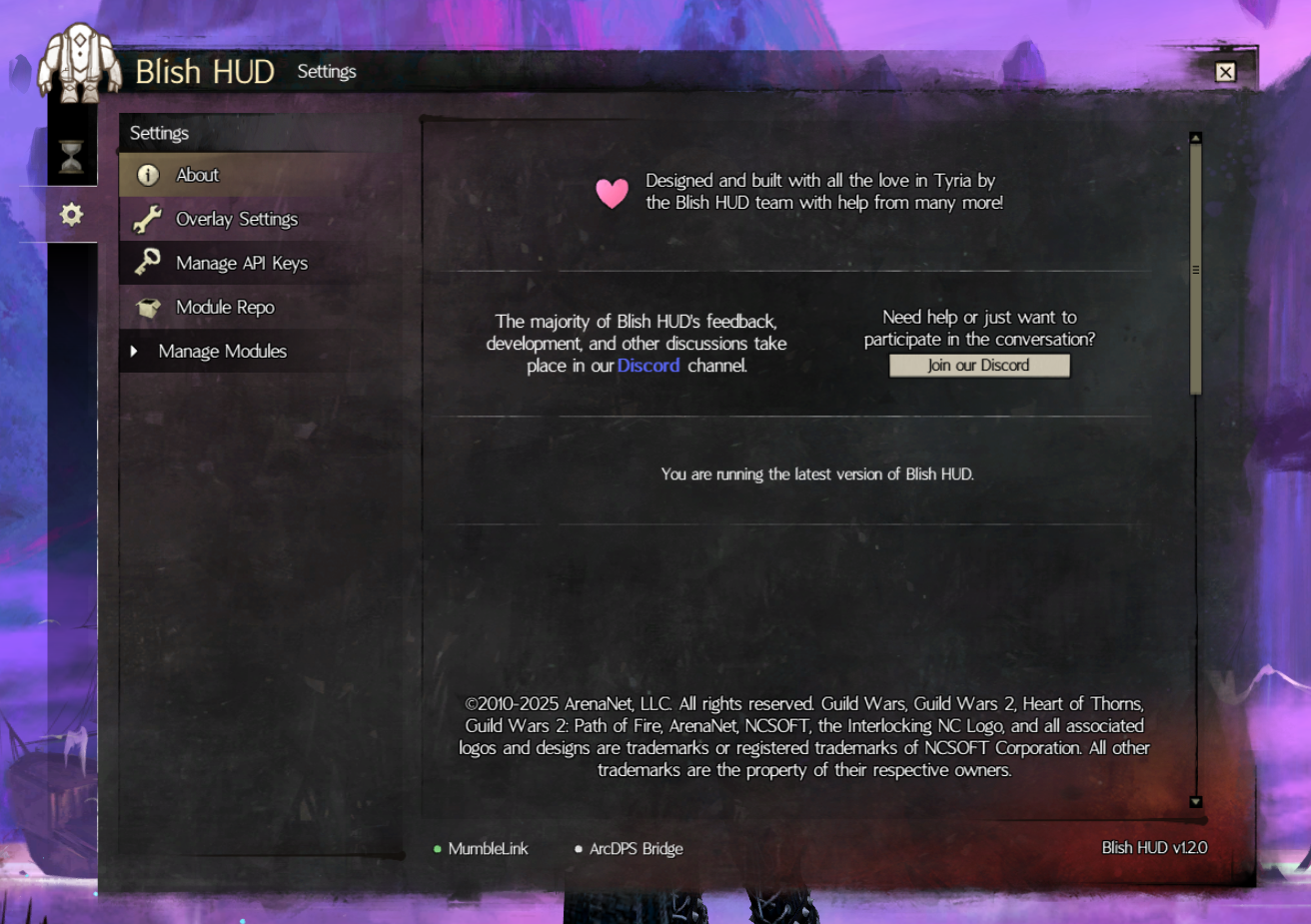
Je vous conseille de rajouter votre clé API dans les paramètres, certains plugins en auront besoin.
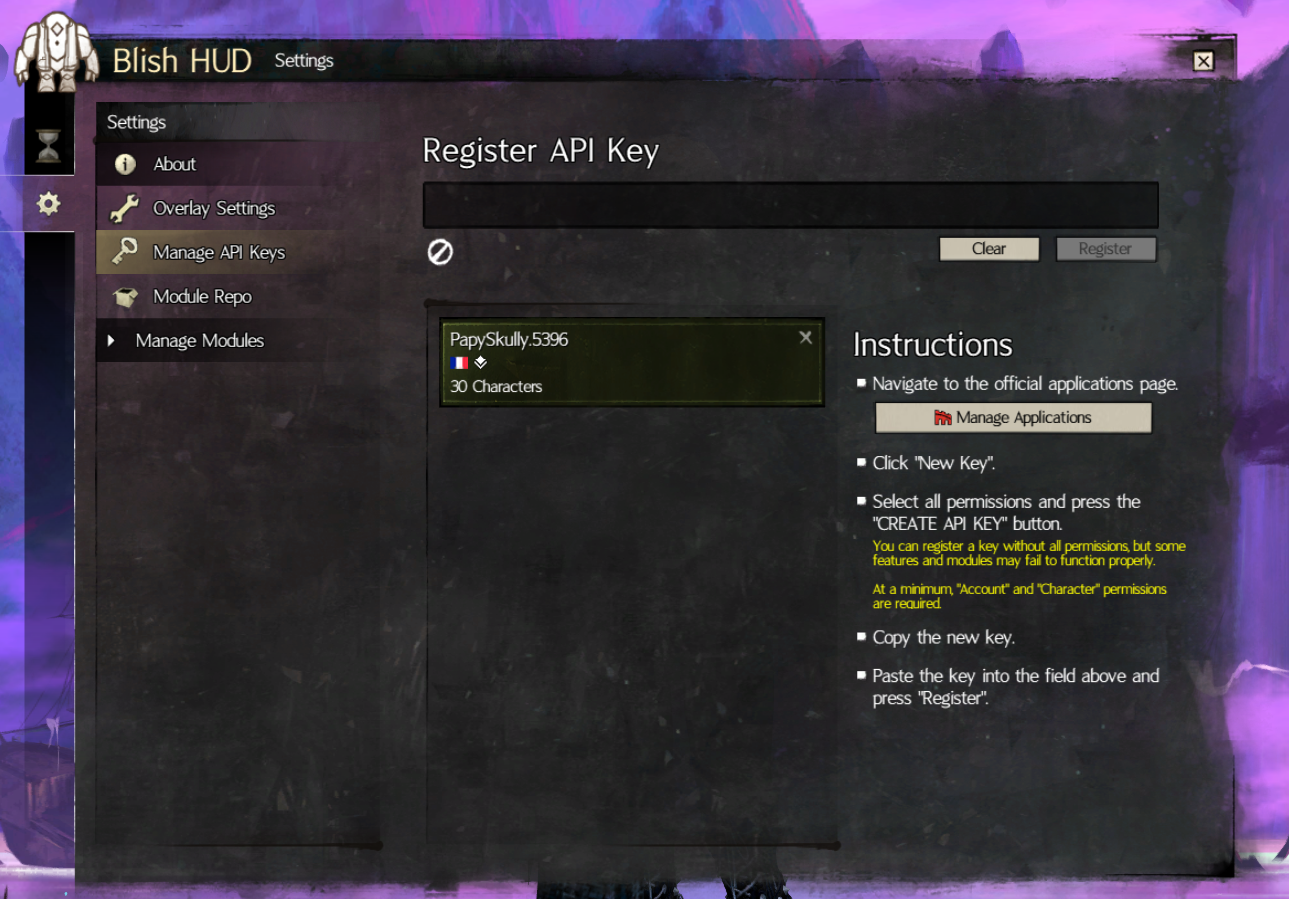
Pour obtenir votre clé API, il vous suffit d’aller sur la page API Key de votre compte Guild Wars 2, de créer une nouvelle clé avec les permissions account, characters, inventories, wallet, unlocks, progression et builds, puis de copier la clé générée dans les paramètres de BlishHUD.
Installation des plugins
Pour installer des plugins, cliquez sur l’onglet Module Repo, puis parcourez la liste des plugins disponibles. Cliquez sur le bouton Install à côté du plugin que vous souhaitez ajouter à votre jeu.
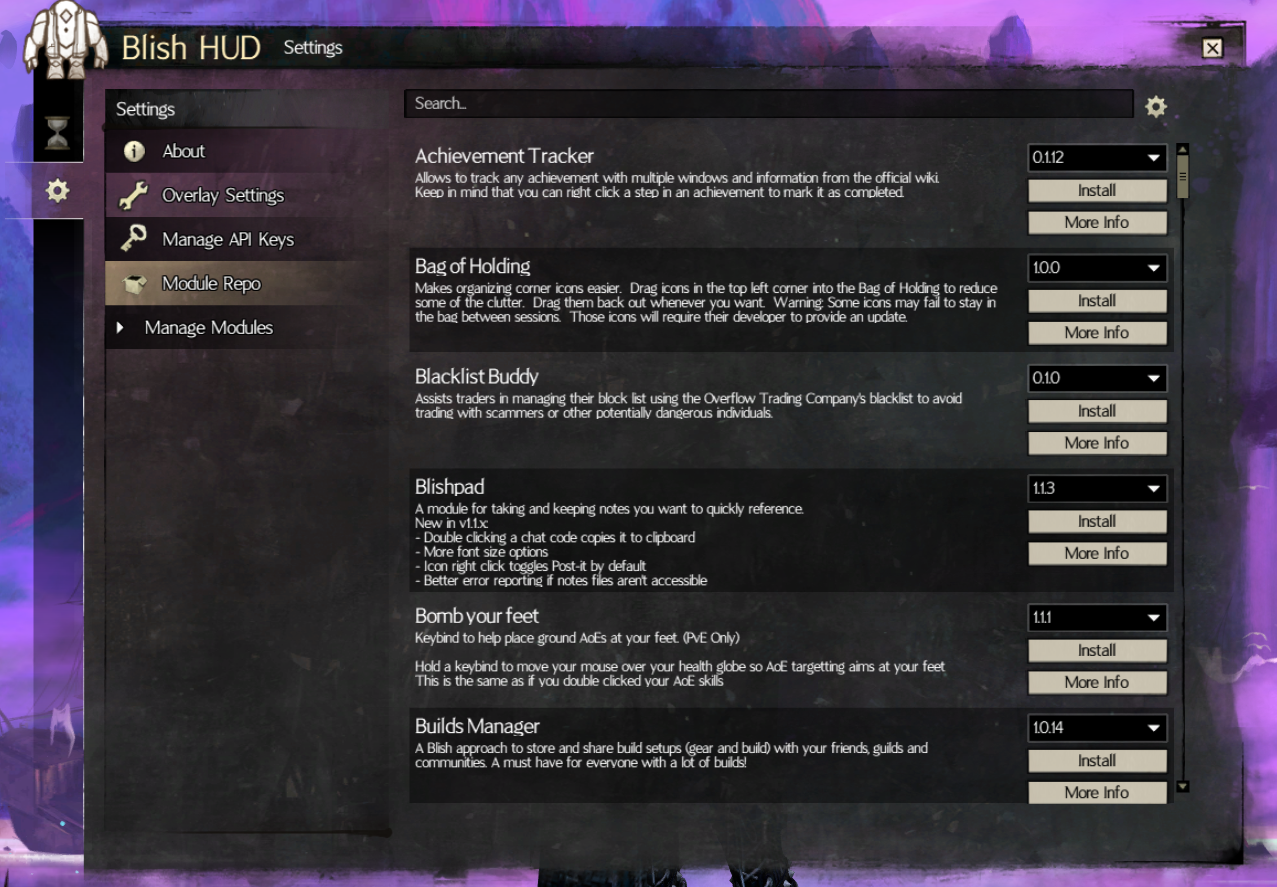
Voici la liste des plugins essentiels à installer :
- Pathing : Permet d’afficher des packs de marqueurs et de chemins créés par la communauté. Il en existe de toutes sortes pour les donjons, puzzles de saut, succès, missions de guilde, exploration… Que je détaille ici.
- Timers : Permet d’afficher les différents timers des instances PvE, cela facilite grandement la plupart des mécaniques avec un timer fixe.
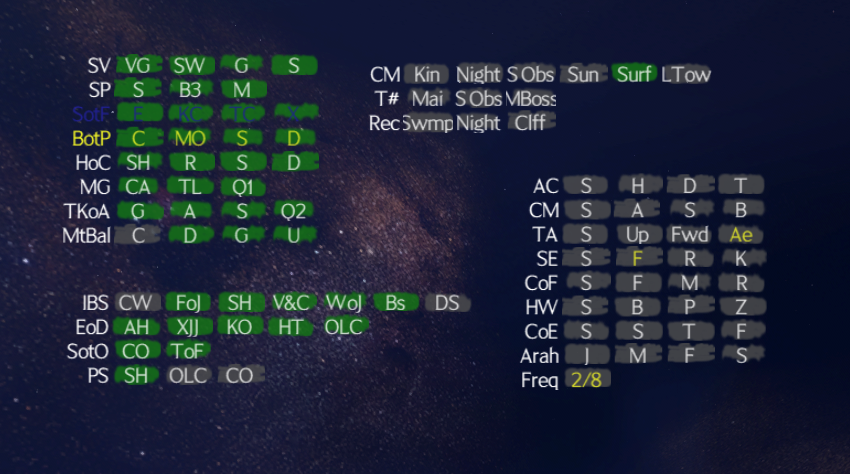
- Clears : Permet d’afficher les différentes instances PvE que vous avez faites dans la journée ou la semaine (ex : Strike, Raid, Donjons).
- Inquest Chipset : Permet d’avoir un auto-clicker dans le jeu.
Configuration des plugins
Une fois les plugins installés, vous pouvez les configurer en cliquant sur l’onglet Manage Modules. Pensez à bien activer les plugins que vous souhaitez utiliser en cliquant sur le bouton Enable.
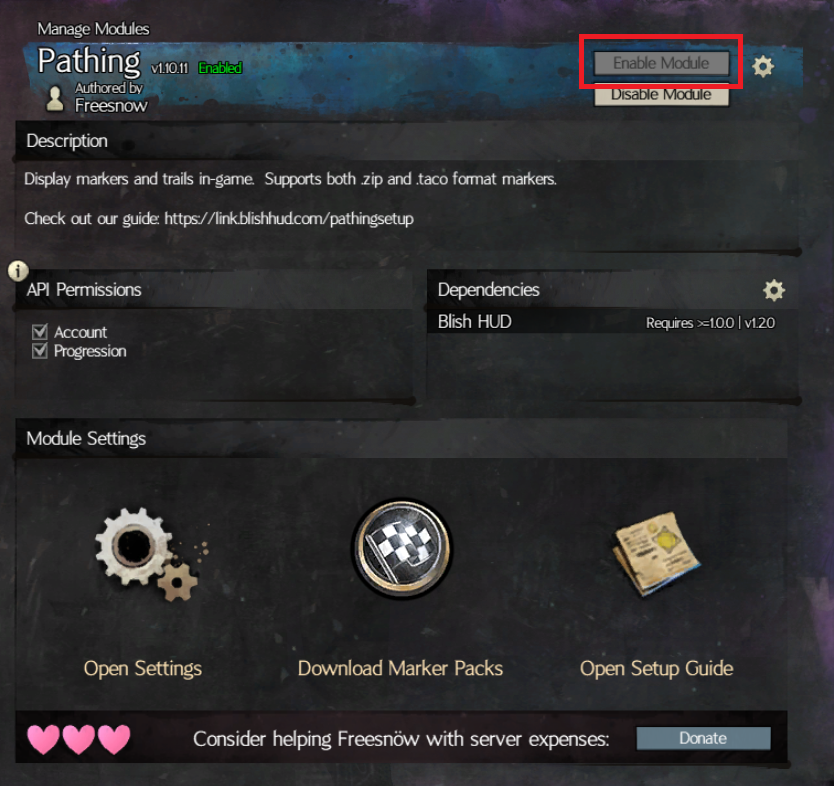
Vous pouvez faire ça pour chaque plugin installé. Nous allons ensuite passer à la configuration des plugins principaux.
Pathing
Après avoir installé le plugin Pathing, vous avez un nouvel icône  . Cliquez dessus pour ouvrir le menu de Pathing.
Tout d’abord, il faut télécharger des packs de marqueurs. Cliquez sur Download Marker Packs.
. Cliquez dessus pour ouvrir le menu de Pathing.
Tout d’abord, il faut télécharger des packs de marqueurs. Cliquez sur Download Marker Packs.
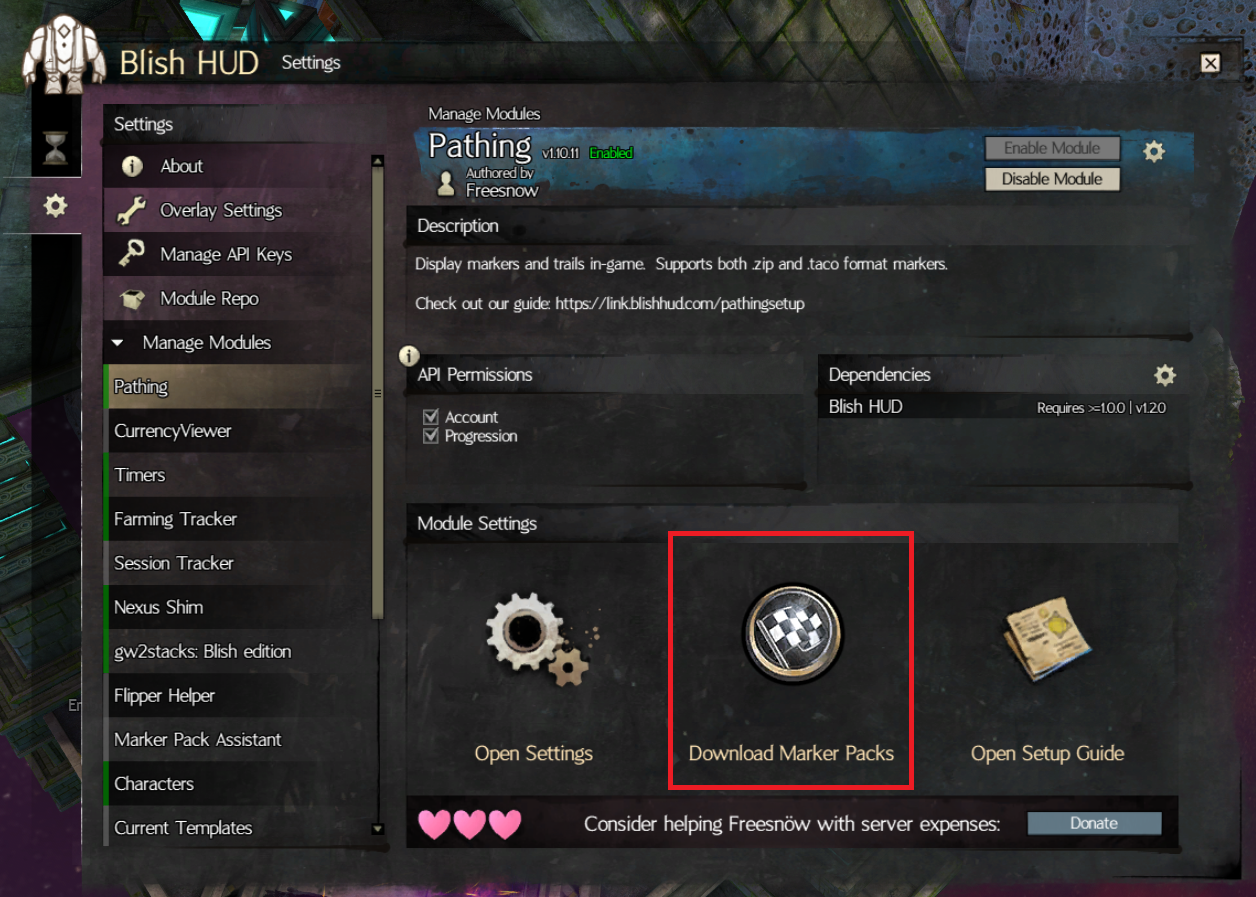
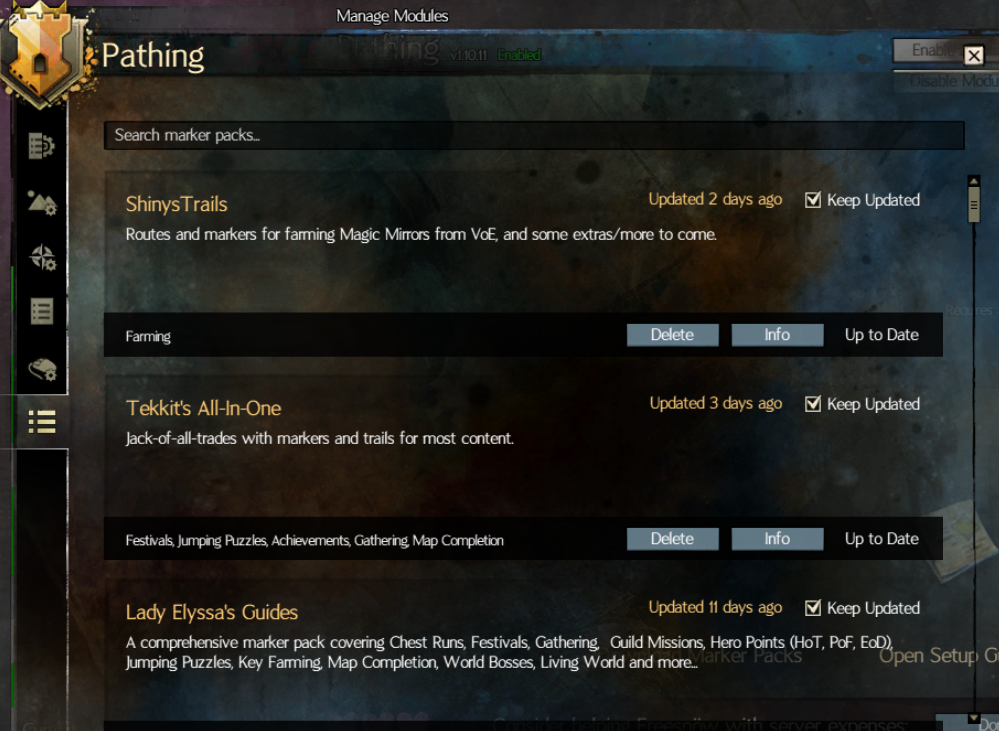
Mon conseil c’est de tout télécharger, vous pourrez ensuite activer uniquement ceux qui vous intéressent. Pour sélectionner les marqueurs à afficher, cliquez sur l’icône .
Vous pouvez ensuite cocher les packs que vous souhaitez afficher en jeu. Tous les menus s’affichent les uns à la suite des autres.
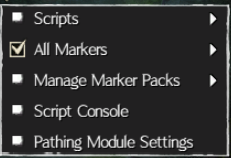
Je vous conseille au départ de prendre un petit moment pour tout décocher et n’activer que ce qui vous intéresse. Ce n’est qu’à faire au début mais les marqueurs étant liés aux cartes, seulement ceux disponibles sur votre carte s’afficheront.
Timers
Vous avez un nouvel icône de sablier qui va apparaître en haut à gauche de votre fenêtre BlishHUD  . Cliquez dessus pour ouvrir le menu des Timers.
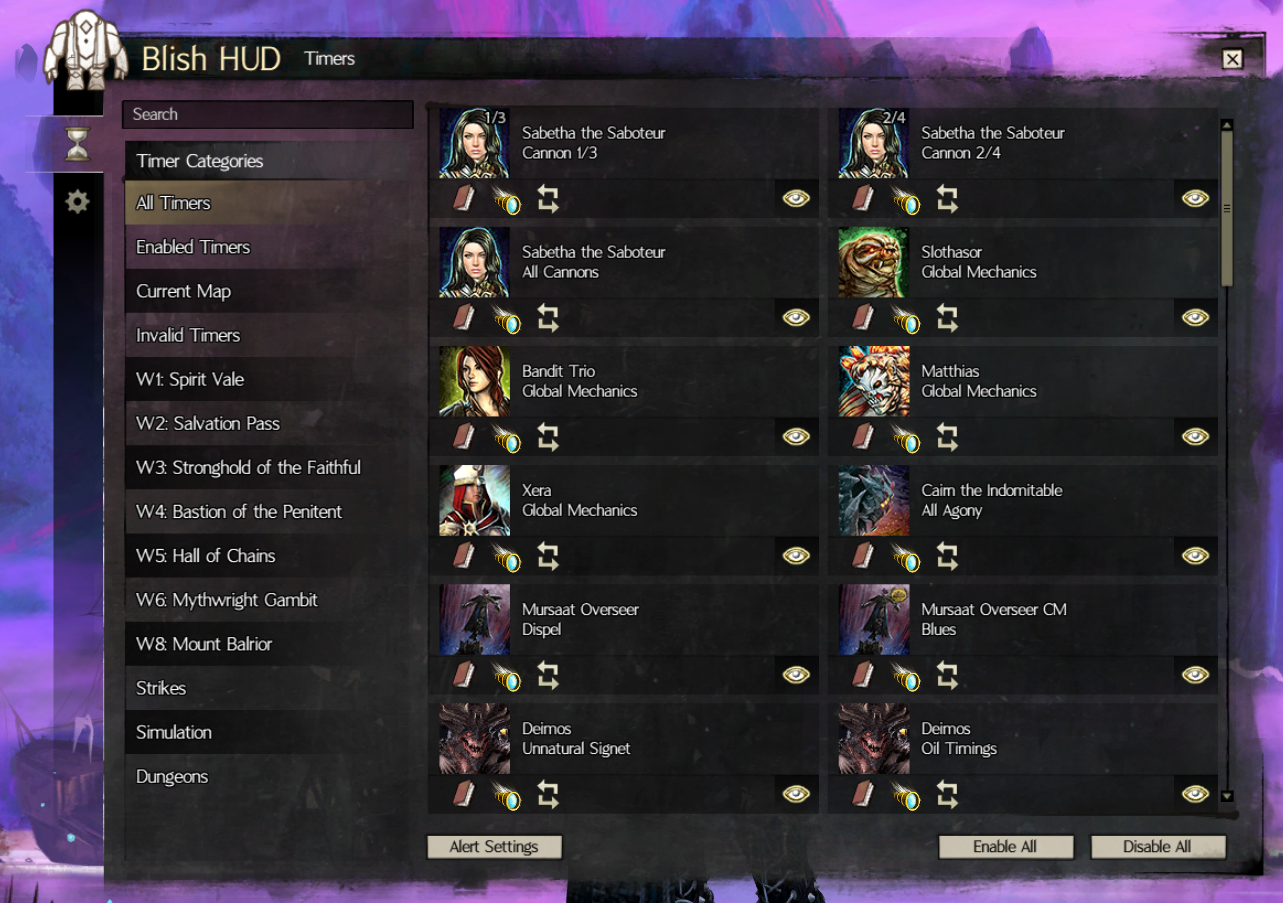
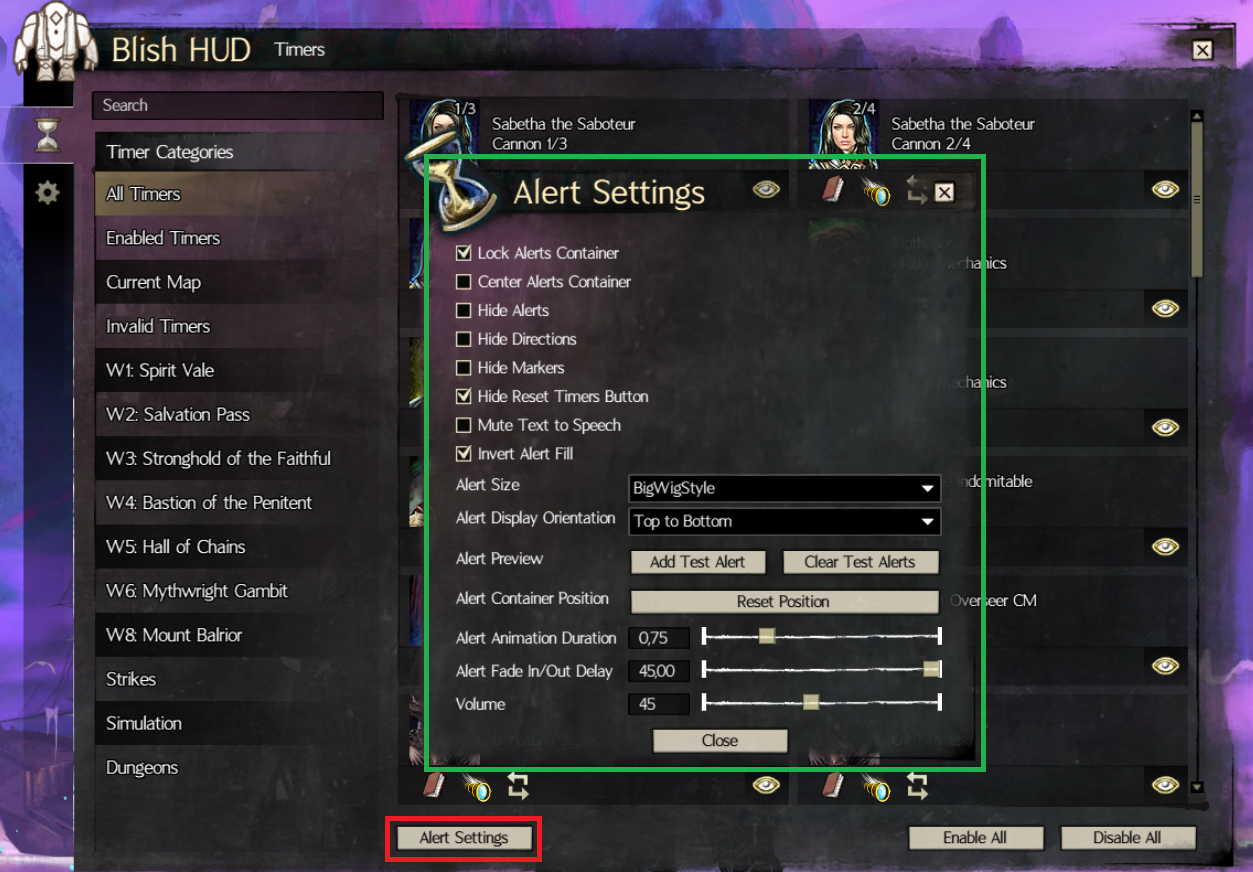
Je vous conseille de tout activer avec le bouton “Enable All”. Vous pouvez aussi configurer les sons et les alertes visuelles dans les paramètres.
Clears
Vous avez un nouvel icône qui va apparaître à côté de l’icône de BlishHUD  . Cliquez dessus pour ouvrir le menu des Clears.
Inquest Chipset
Il faut aller dans les paramètres du plugin pour configurer les touches d’activation de l’auto-clicker.
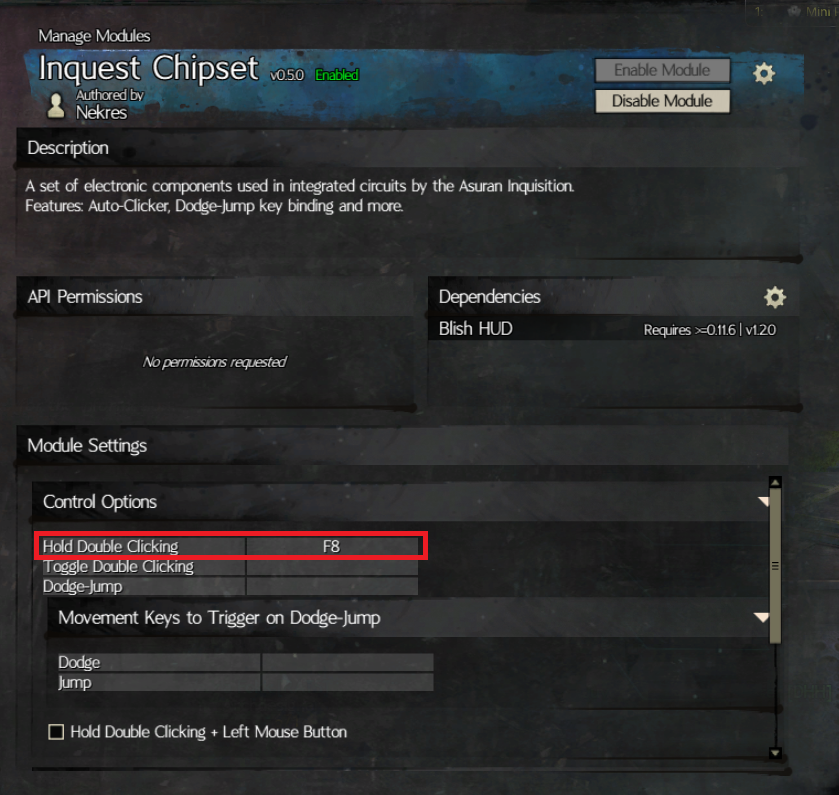
Très simple d’utilisation, une fois la touche appuyée, il suffit de maintenir le curseur sur ce que vous voulez cliquer (ouvrir plein de petits sacs, consommer les grimoires de connaissance…).
Conclusion
BlishHUD est un outil puissant qui peut grandement améliorer votre expérience de jeu dans Guild Wars 2. En suivant ce guide, vous devriez être en mesure d’installer et de configurer BlishHUD ainsi que les plugins essentiels. N’hésitez pas à regarder de temps en temps les nouveaux plugins disponibles dans la librairie de BlishHUD pour découvrir de nouveaux outils qui amélioreront encore plus votre expérience de jeu ! Je vous conseille aussi de rejoindre le serveur Discord de BlishHUD pour être au courant des nouveautés et obtenir de l’aide si nécessaire.